 Martin Léon
Les canicules de 2026 font grimper les températures ambiantes à 35-40 °C dans de nombreux appartements français. Pour un ordinateur non climatisé, chaque degré supplémentaire réduit la marge thermique disponible — et la surchauffe arrive plus vite qu'on ne le croit. Un processeur qui atteint 95 °C en pleine session de travail ou de jeu entame en silence la durée de vie de ses soudures à la carte mère. Ce guide vous donne les outils pour diagnostiquer les causes réelles de la surchauffe, nettoyer votre machine en profondeur et adopter des habitudes de maintenance qui résistent à plusieurs étés.
Températures estivales 2026 : pourquoi votre PC est en première ligne
La température moyenne en été a augmenté de 1,7 °C en France depuis les années 1990, selon Météo-France [2025]. Pour un ordinateur placé dans une pièce à 35 °C, le processeur central (CPU) doit dissiper sa chaleur dans une atmosphère déjà saturée — la marge thermique se réduit mécaniquement. Là où un CPU fonctionnait à 70 °C en charge l'hiver, il peut atteindre 82-85 °C en juillet, sans aucun changement de comportement de votre part.
Cette chaleur affecte votre PC selon trois mécanismes distincts :
- Le throttling thermique : le processeur réduit automatiquement sa fréquence pour abaisser sa température. Un Intel Core i5-12400 peut perdre jusqu'à 35 % de ses performances en situation de throttling soutenu [Intel ARK, 2024].
- L'accélération du vieillissement : selon la norme JEDEC JEP122H [2023], chaque tranche de 10 °C supplémentaires au-delà de 85 °C divise approximativement par deux la durée de vie estimée des composants électroniques soumis à ces températures.
- L'arrêt d'urgence (shutdown thermique) : au-delà du seuil critique TjMax défini par le fabricant (généralement 100 °C pour Intel, 95 °C pour AMD), le système d'exploitation coupe l'alimentation pour éviter des dégâts irréversibles.
L'accumulation de poussière dans les dissipateurs thermiques reste la cause numéro un de surchauffe. En bloquant le flux d'air, une couche de quelques millimètres de poussière peut faire monter la température du CPU de 15 à 20 °C selon les techniciens certifiés CompTIA A+.
Les symptômes qui trahissent une surchauffe
Sophie, développeuse à Bordeaux, a vu son PC portable s'éteindre brusquement trois fois en une semaine pendant l'été 2026, toujours lors d'appels visio en duplex avec partage d'écran. Elle a d'abord cherché un bug logiciel. En réalité, MSI Afterburner révélait un GPU à 97 °C — au-delà du seuil de protection de sa GeForce RTX 3060. Un dépoussièrage complet et un remplacement de la pâte thermique ont ramené les températures à 74 °C sous la même charge. Coût de l'intervention : zéro euro, 45 minutes de travail.
Les signaux d'alerte courants d'une surchauffe active :
- Ventilateurs en régime maximal en permanence, même lors de tâches légères comme la navigation web
- Ralentissements brutaux et freezes de 2 à 5 secondes : signature du throttling du CPU ou du GPU
- Écrans bleus (BSOD) avec codes
THERMAL_POWER_TRIP,WHEA_UNCORRECTABLE_ERRORou arrêts sans message d'erreur - Châssis anormalement chaud au niveau des grilles d'aération sur un PC portable
- Plantages répétés uniquement sous charge intense : jeu, rendu vidéo, compilation, simulation
Distinguer surchauffe et problème logiciel
Un PC qui ralentit progressivement sans s'éteindre évoque davantage un processus parasite ou un malware. La surchauffe se manifeste par des symptômes brusques, répétés et directement corrélés à la charge thermique. Installez HWMonitor et surveillez les températures pendant une session normale : si les relevés restent sous 80 °C au moment des ralentissements, la cause est logicielle, pas thermique.
Mesurer les températures : les outils pour un diagnostic fiable
Avant d'intervenir physiquement, quantifiez le problème. Deux outils gratuits couvrent la majorité des cas :
- HWMonitor (CPUID) : lit tous les capteurs thermiques du système — CPU, GPU, carte mère, SSD — en temps réel. Exportez les logs sur 20-30 minutes de charge pour identifier le pic.
- Core Temp : focalisé sur le processeur, affiche la marge restante avant le seuil critique TjMax défini par Intel ou AMD pour chaque cœur individuellement.
- MSI Afterburner : indispensable pour les cartes graphiques dédiées. Configurez une alerte à 85 °C pour être averti avant le throttling.
Plages de températures de référence (CPU sous charge normale)
Source : plages recommandées Intel/AMD ARK, 2024. Les valeurs GPU suivent une logique similaire avec un seuil critique à 90-95 °C selon les fabricants.
Mesurez toujours sous charge réelle représentative de votre usage habituel. Un PC qui reste à 95 °C uniquement lors d'un stress-test synthétique de 30 minutes n'est pas nécessairement problématique dans une utilisation quotidienne normale.
Nettoyage complet : le dépoussièrage en 5 étapes
Le dépoussièrage est l'intervention la plus efficace et la moins coûteuse. Réalisé correctement, il peut faire chuter les températures de 10 à 25 °C en une seule session.
Matériel nécessaire : bombe d'air comprimé (1 canette de 400 ml), pinceau antistatique (optionnel), tournevis cruciforme, espace de travail bien ventilé ou à l'extérieur.
Étape 1 — Préparer le poste de travail Éteignez le PC, débranchez le câble d'alimentation et attendez 5 minutes. Déchargez l'électricité statique en touchant une surface métallique mise à la terre (radiateur, cadre de fenêtre métallique). Ne travaillez jamais sur moquette.
Étape 2 — Ouvrir le boîtier Retirez le panneau latéral (PC fixe) ou les grilles d'aération accessibles (PC portable). Sur un laptop, consultez le guide de démontage iFixit correspondant à votre modèle avant de toucher quoi que ce soit.
Étape 3 — Dépoussiérer par zones Utilisez la bombe d'air comprimé en rafales courtes (3-4 secondes max) pour éviter la condensation. Procédez dans cet ordre : dissipateur CPU → ventilateurs de boîtier → radiateur GPU → ventilateurs d'alimentation → filtres d'entrée d'air. Maintenez les ventilateurs immobiles avec un doigt ou un crayon pendant les rafales pour éviter leur survitesse.
Étape 4 — Vérifier les ventilateurs Faites tourner chaque ventilateur à la main. Une rotation saccadée, bruyante ou dure signale un roulement usé — remplacez le ventilateur plutôt que de continuer à forcer.
Étape 5 — Optimiser le câble management Dans un boîtier de PC fixe, regroupez les câbles d'alimentation à l'écart du flux d'air. Un câblage anarchique peut bloquer jusqu'à 30 % du débit d'air entre l'entrée et la sortie du boîtier selon les tests réalisés par les ingénieurs de Noctua [2023].
Pâte thermique : le composant oublié qui fait toute la différence
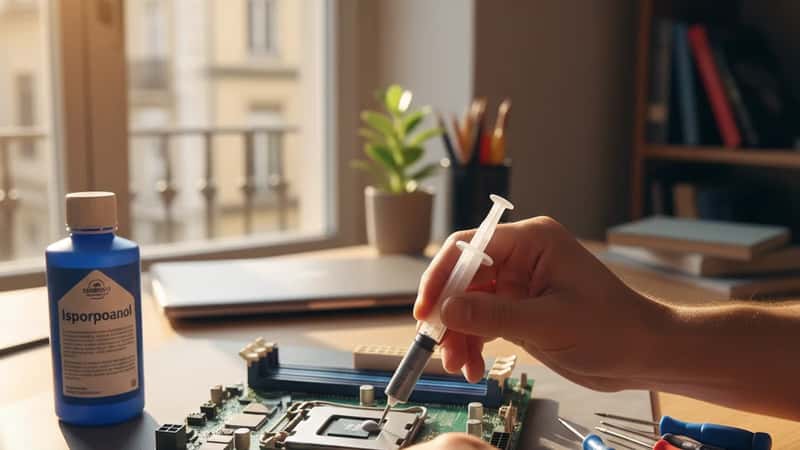
La pâte thermique assure le transfert de chaleur entre le processeur et son dissipateur. Avec le temps, elle sèche, se craquelle et perd ses propriétés conductrices. Un CPU dont la pâte thermique date de 3 ans ou plus peut voir ses températures baisser de 8 à 15 °C après un remplacement, à dissipateur et ventilateur identiques.
Quand remplacer la pâte thermique ?
- PC fixe avec plus de 3 ans d'utilisation intensive (jeu, montage vidéo, CAO)
- PC portable après 2 ans : les constructeurs appliquent des quantités minimales à la chaîne
- Quand les températures dépassent systématiquement 90 °C malgré un dépoussièrage récent
Les références fiables pour 2026 : La pâte Thermal Grizzly Kryonaut (conductivité : 12,5 W/m·K) et l'Arctic MX-6 (conductivité : 12,6 W/m·K) sont les standards du marché pour une utilisation non-professionnelle. Comptez entre 6 € et 15 € pour un tube couvrant 3 à 5 applications.
Application correcte : Nettoyez l'ancienne pâte à l'isopropanol (90 % minimum). Appliquez une noisette de la taille d'un petit pois au centre du CPU — ni plus, ni moins. Le montage du dissipateur répartira la pâte uniformément. Évitez les techniques "X" ou "spirale" qui introduisent des bulles d'air.
Comme pour un entretien régulier de vos équipements à moteur, anticiper avant la panne coûte toujours moins cher que réparer après.
Solutions durables pour protéger votre PC cet été et les suivants
Un dépoussièrage et un changement de pâte thermique règlent la majorité des cas de surchauffe. Pour les situations plus persistantes ou pour maximiser les marges thermiques, voici les leviers complémentaires.
Améliorer l'environnement du PC
Posez votre tour ou votre laptop dans un espace dégagé, à 15-20 cm des murs et des meubles. Sur un bureau, évitez de poser des objets qui bloquent les grilles d'aération. Si la pièce dépasse régulièrement 28 °C en été, un ventilateur orienté vers l'entrée d'air du boîtier peut abaisser la température ambiante locale de 3 à 5 °C — un gain non négligeable.
Pour les appartements sans climatisation, la sobriété énergétique raisonnée passe aussi par la gestion des appareils électriques qui produisent de la chaleur. Un PC de bureau consomme en moyenne 120 à 350 W sous charge, selon l'Agence de la transition écologique (ADEME) [2024], dont la quasi-totalité est dissipée sous forme de chaleur dans la pièce.
Ajustements logiciels sans coût
- Courbes de ventilation personnalisées : dans MSI Afterburner ou via le BIOS/UEFI, augmentez la vitesse des ventilateurs à 60 °C plutôt qu'à 75 °C. Le bruit augmente légèrement, mais les températures baissent de 5 à 8 °C.
- Undervolting du CPU (utilisateurs avancés) : avec l'outil Throttlestop (Windows) ou le profil "éco" du BIOS Intel XTU, réduire la tension du processeur de 80 à 100 mV sans toucher aux fréquences peut abaisser les températures de 8 à 12 °C sur les CPU Intel de 12e et 13e génération.
- Réduction de la charge en arrière-plan : fermez les navigateurs avec de nombreux onglets pendant les sessions intensives. Chrome et Edge peuvent consommer 10 à 20 % du CPU en arrière-plan sur des pages actives.
Mises à niveau matérielles ciblées
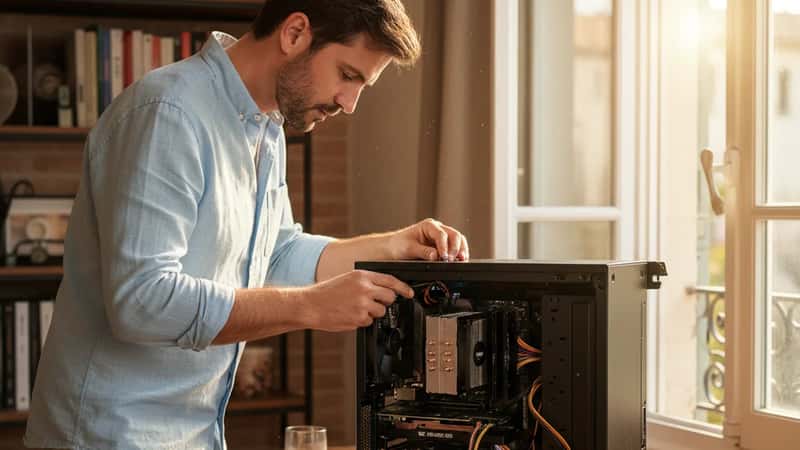
Si les solutions précédentes ne suffisent pas, envisagez dans cet ordre de priorité :
- Remplacement du ventirad CPU : un Noctua NH-U12S ou un Arctic Freezer 34 (30 à 50 €) refroidit significativement mieux que les solutions d'origine Intel ou AMD.
- Ajout de ventilateurs de boîtier : deux ventilateurs 120/140 mm en configuration push-pull (entrée avant + sortie arrière/haut) créent un flux d'air traversant efficace.
- Refroidissement liquide AIO (tout-en-un) : à partir de 80 €, une solution 240 mm réduit les températures CPU de 15 à 25 °C par rapport à un ventirad air d'entrée de gamme, mais nécessite une installation soignée.
À retenir : Un PC qui surchauffe en été 2026 se résout dans 80 % des cas par deux interventions simples : un dépoussièrage complet (bombe d'air comprimé, ventilateurs, dissipateurs) et un remplacement de la pâte thermique si le PC a plus de 2-3 ans. Mesurez les températures avec HWMonitor avant et après chaque intervention pour quantifier le gain réel. La maintenance préventive tous les 6 mois coûte moins cher qu'un remplacement de carte mère ou de CPU suite à une défaillance thermique.
Questions fréquentes sur la surchauffe PC en été
À quelle température un PC surchauffe-t-il vraiment ?
Le seuil critique dépend du composant. Pour un CPU, les fabricants fixent la température maximale (TjMax) à 100 °C pour Intel et 95 °C pour AMD Ryzen — au-delà, le système coupe l'alimentation. En pratique, le throttling thermique commence dès 85-90 °C, ce qui dégrade les performances avant même la mise en protection. Un GPU se protège généralement à partir de 87-93 °C selon les modèles NVIDIA et AMD.
À quelle fréquence faut-il dépoussiérer son PC ?
Tous les 6 mois pour un PC fixe en utilisation intensive, tous les 3 mois si vous avez des animaux de compagnie ou vivez dans un environnement poussiéreux. Pour un laptop, un dépoussièrage annuel via les grilles accessibles suffit dans la plupart des cas — le démontage complet est à réserver aux situations de surchauffe avérée.
Un PC portable surchauffe-t-il plus facilement qu'un PC fixe ?
Oui, structurellement. La compacité du format impose des dissipateurs plus petits, des ventilateurs plus fins et des flux d'air limités. Un laptop posé sur une surface non plane (lit, canapé) obstrue partiellement les grilles d'aération — ce qui peut faire grimper la température du GPU de 10 à 15 °C. Utilisez toujours un support rigide ou un repose-ordinateur ventilé en période estivale.
Peut-on endommager un PC de manière irréversible par la chaleur ?
Oui. Au-delà des dégradations progressives des soudures, une surchauffe prolongée peut délaminer la carte mère, griller un condensateur ou détériorer les cellules NAND d'un SSD. Les symptômes sont parfois invisibles pendant des semaines avant une panne franche. À partir de 95 °C répétés sur le CPU, considérez une intervention immédiate comme prioritaire.