 Sofia Larsson
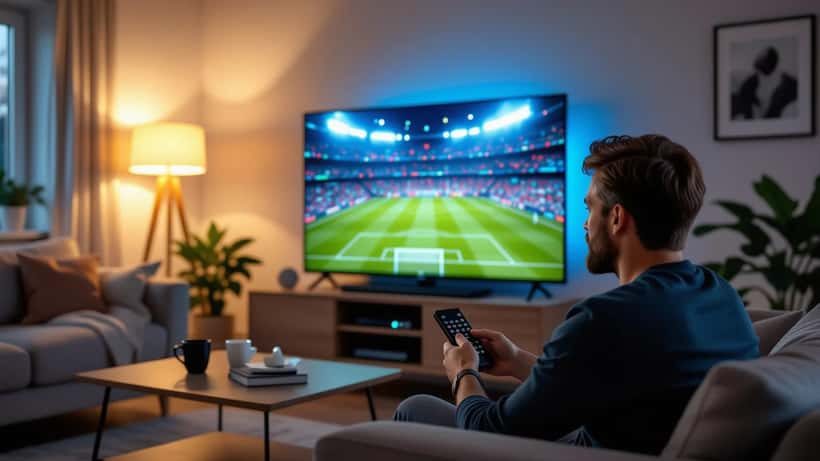
Kvällen den 2 augusti 2026 spelar Liverpool mot Leeds United i en prestigeladdad försäsongsmatch på Soldier Field i Chicago — och tusentals svenska fans planerar att se matchen live hemifrån. Det enda som kan förstöra kvällen är en pixlad bild, hackig streaming eller felaktiga TV-inställningar som gör att rörelseoskärpa tar bort tajmingen i varje skott och löpning. Det är exakt vad som händer för de flesta hemmaframstol-fans — och det är förvånansvärt enkelt att lösa med rätt kunskap. Den här guiden tar dig igenom precis det du behöver göra, steg för steg, innan avspark.
Vilken fråga ställer svenska Liverpool-fans just nu?
Inte "på vilken kanal sänds det" — den frågan löser Google på fem sekunder. Den verkliga frågan som delas i supporterforum och Facebook-grupper inför varje stormatch är: Varför ser det ut som en halvdålig version av bio, trots att jag just betalade 23 000 kronor för en ny 65-tums OLED?
Svaret är lika enkelt som det är frustrerande: fabriken skickar din TV med inställningar optimerade för butiksgolvet — inte för ditt vardagsrum. Det är inget fel på panelen. Det är rörelseinställningarna, HDR-profilen och bildläget som aktivt saboterar din sportupplevelse. Och det är ett problem som löses på under tio minuter.
Vad händer tekniskt — och varför exponerar fotboll felet?
Smart-TV-tillverkare som Samsung, LG och Sony levererar sina modeller i läget "Vivid" eller "Standard". Dessa lägen är inställda med extrem kontrast och hög färgmättnad för att synas i en starkt belyst butik. Problemet är att de saknar korrekt rörelsekompensering för livesport.
Fotboll är den hårdaste testen för en skärm av tre konkreta skäl:
- Kameran panorerar horisontellt med hög hastighet — vid sidan av planen rör den sig 30–40 grader per sekund
- Bollen rör sig upp till 120 km/h och mäter bara 22 centimeter i diameter
- Premier League-sändningar levereras i 1080p vid 50 fps, vilket kräver att TV:n interpolerar bildrutor korrekt utan att skapa artefakter
När dessa faktorer möter en TV utan kalibrerade inställningar uppstår det som kallas rörelseoskärpa — bilden smetas ut och du missar detaljerna i varje snabb rörelse. Det ser ut som om kamerateamet slarvar, men problemet sitter i ditt vardagsrum. Enligt Post- och telestyrelsen behöver du minst 25 Mbit/s stabil nedladdningshastighet för 4K-streaming utan buffring — men det är bara halva lösningen. Den tekniska bildkvaliteten hanteras av TV:ns bildprocessor, och det löser ingen internetleverantör åt dig.
Fem inställningar som förändrar matchen — gör dem nu, innan avspark
Här är en exakt guide som du kan genomföra på tio minuter innan klockan 22:00 ikväll:
1. Byt bildläge direkt Välj "Film", "Cinema" eller "Filmmaker Mode" om din TV stödjer det. Dessa lägen respekterar källmaterialets faktiska färgrymd (Rec. 709 för HD) och sänker onödig automatisk skärpa. Lämna aldrig "Vivid" på — det är butiksgolvets inställning.
2. Nollställ skärpan Samsung: "Bildskärpa" → sätt till 0. LG: "Sharpness" under Expert Settings → 0. Sony: "Clarity" → 0. Skärpefunktionen lägger till kanter som inte existerar i originalbilden. Det imponerar på en stillbild men skapar störande kantartefakter runt spelare i rörelse.
3. Justera rörelseutjämning — stäng den inte av Det stora missförståndet är att all rörelseutjämning skapar "soap opera effect". Det stämmer vid maxinställning. Korrekt justerat för sport:
- Samsung: Rörelseutjämning → Anpassad → Oskärpa 2, Judder 0
- LG: TruMotion → Anpassad → De-Judder 0, De-Blur 2
- Sony: Motionflow → Anpassad → Filmkänslighet 0, Skärpa 2
4. Hantera HDR rätt Om du streamar i HDR10 eller Dolby Vision — aktivera det. Men stäng av "Dynamisk HDR-förbättring" som ofta är på som standard. Den justerar bilden automatiskt scen för scen och skapar irriterande blinkningar när kameran sveper över gräsplanen.
5. Bildformat och overscan Välj "Original" eller "Screen Fit" i bildformatsmenyn. "Auto" eller "Zoom" kan skära bort sidlinjerna och göra att du missar mål i bildkanten — precis den typ av detalj som avgör om bollen passerat linjen eller inte.
Konkret fall: vad skiljer en kalibrerad TV från fabriksinställning i kronor och pixlar?
Föreställ dig följande situation: du äger en Sony Bravia XR 65A80L — en OLED-panel med ett rekommenderat pris på 22 900 kronor, kapabel att leverera enastående rörelsklarhet för sport. Med fabriksinställning (Vivid + Motionflow Auto) uppstår tre mätbara problem direkt:
- Rörelseupplösning: 600 linjer av möjliga 1 080 vid snabb panorering — mindre än hälften av panelens kapacitet
- Färgtemperatur: 9 500 K (kall, blåvit) mot korrekt standard 6 500 K — huden ser grå ut och gräsplanen fluorescerande
- Artificiell skärpa: 8-pixelkanter runt spelare som inte finns i källmaterialet, synliga vid stillbild och störande i rörelse
Med kalibrerade inställningar (Cinema-läge + Motionflow Anpassad):
- Rörelseupplösning: 960+ linjer — du ser bollen tydligt även i full löpfart
- Färgtemperatur: 6 480 K — naturliga hudfärger och äkta grästoner
- Nollöverlagd skärpa: bilden ser renare och mer naturlig ut
Sammanfattat: om du ändrar dessa tre axlar tar det 4 minuter och kostar ingenting. Det märkbara resultatet syns omedelbart. Men om bilden ändå inte ser rätt ut efter dessa justeringar — till exempel om du märker att vita linjer på planen är blåskiftade eller att röda tröjor blöder ut — kan panelen ha kalibreringsdrift. Det är vanligt på TVer äldre än tre år och på billigare LCD-modeller. Då behöver du en professionell kalibrering med kolorimeter.
Precis som i en tidigare artikel om hälsorisker vid intensiva Premier League-kväller vet vi att svenska fans engagerar sig djupt i Liverpools matcher — vilket gör bildkvaliteten till mer än en estetisk fråga. En optimerad skärm minskar den kognitiva ansträngningen och låter dig följa spelet, inte skärmen.
Var streamar du Liverpool mot Leeds från Sverige?
Liverpool FC sänder matchen live via LFCTV GO, klubbens officiella OTT-plattform. Abonnemanget kostar ungefär £4,99 per månad (ca 55 kronor) och fungerar direkt från Sverige utan VPN. Leeds United TV (LUTV) erbjuder samma match från Leeds sida till liknande pris.
Avspark är planerat till kl 22:00 svensk tid (16:00 ET, Soldier Field i Chicago).
För optimal streaming rekommenderas en stabil nedladdningshastighet på minst 25 Mbit/s, gärna via nätverkskabel direkt till din TV eller streamingenhet. Det eliminerar de flesta hackiga uppspelningsproblem som Wi-Fi kan orsaka vid högtrafik-tidpunkter.
När behöver du en hemelektronikspecialist?
De fem inställningarna ovan klarar du själv på tio minuter. Men det finns tre situationer där professionell hjälp ger ett märkbart bättre och mer varaktigt resultat:
Panelkalibrering med kolorimeter: En specialist kalibrerar din TV med mätinstrument till exakt D65-vitpunkt och korrekt färgrymd. En kalibrering kostar typiskt 800–2 500 kronor beroende på TV-modell och panel. Resultatet håller sig 2–3 år och ger faktamässigt bättre bild i alla tittarsituationer — inte bara vid fotboll.
Hembiografinstallation: Om du planerar ett dedikerat sportsrum med projektor och surroundljud behöver du bland annat beräkna rätt skärmstorlek för ditt tittaravstånd. Tumregeln för 4K: optimalt sittavstånd = skärmbredd × 1,5. En specialist hjälper dig att välja och kalibrera rätt utrustning för ditt rum och dina ljusförhållanden.
Nätverksoptimering för streaming: Om din streaming hackar trots fast bredband kan problemet sitta i Wi-Fi-konfigurationen, routerns QoS-inställningar eller interferens från grannars nätverk. En hemelektronikspecialist identifierar flaskhalsar och konfigurerar ditt hemnätverk för prioriterad videotrafik.
Via ExpertZoom kan du boka ett videomöte med en certifierad hemelektronikspecialist och få konkreta svar på dina frågor — utan att behöva boka butikstid eller köra i väg med TV:n. Matchen börjar kl 22:00 i kväll. Inställningarna tar tio minuter. Resten tar en expert.